
Part1、Part2と続いていよいよ最後の更新です。
2025年12月時点でのバージョンでのご案内となりますのでご注意ください。
Part1では【システム】と【入力】、Part2では【出力】についてのご説明でしたが、今回はILis全体の設定についてのご説明です。
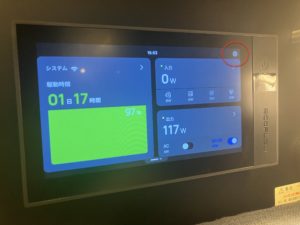
ILisホーム画面の右上に表示されている歯車マークに触ると全体の設定画面に移行することが出来ます。
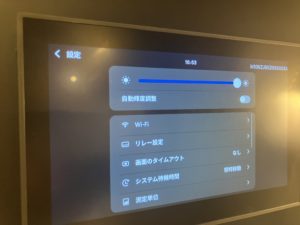
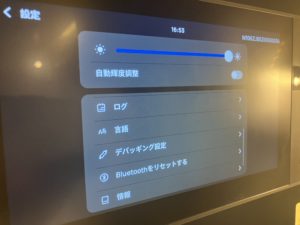
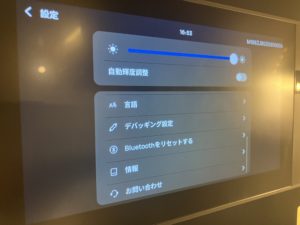
表示される項目は輝度調整スライダー/【自動輝度調整】のON/OFF/【Wi-Fi】/【リレー設定】/【画面のタイムアウト】/【システム待機時間】/【測定単位】/【ログ】/【言語】/【デバッキング設定】/【Bluetoothをリセットする】/【情報】/【お問い合わせ】の13項目!
タッチパネルの輝度と自動輝度調整のON/OFFはお好みの設定を行ってください。
その他の項目は画面を上下にスワイプすることで表示されますが、実際に設定で使用するのは半分程度です。
【リレー設定】/【測定単位】/【ログ】/【言語】/【デバッキング設定】/【お問い合わせ】については特に触れる箇所ではない為、今回は説明を割愛します。
【測定単位】/【言語】についてはお好みの設定で、【ログ】/【お問い合わせ】はなにかのトラブル発生時に使用する可能性があります。
【Wi-Fi】の設定についてはスマートフォンやパソコンと同じようにWi-Fiのスポットとパスワードを入力することでILisがインターネットに接続されるようになります。
システムのアップデートを行えるようになったり、車両から離れていてもスマートフォンのアプリ経由でモニタリングや操作が可能になりますので、保管場所や車内Wi-Fi環境が整っている場合は設定することをオススメ致します。
それでは今回ご説明する項目を1つずつ見ていきましょう。
まずは【画面のタイムアウト】!
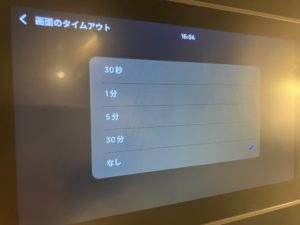
【画面のタイムアウト】はタッチパネルの表示時間を設定する項目です。
【30秒】に設定すれば30秒タッチパネルの操作を行わなければ自動消灯し、画面に触れると点灯するようになります。
【なし】に設定している場合は常時タッチパネルが点灯しますが、少なからず電力消費していることにご注意ください。
続いて【システムの待機時間】
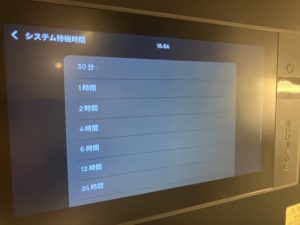
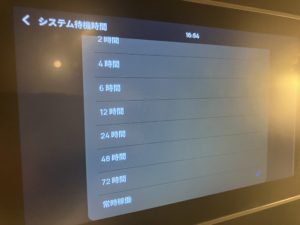
これはILis本体の待機時間を設定する項目になっていて、設定した時間入出力が0の場合、自動的にシステムをシャットダウンするようになります。
ILisは様々な便利な機能が備わっている分、どうしても待機電力が大きくなってしまいがちです。
一切の電力を使用せず、ACとDCの出力をOFFにしていたとしてもILisは常にスタンバイ状態になっている為、表示されない待機電力を消費し続けてしまいます。
ソーラーパネルを取り付けている場合は消費した待機電力を回復出来る場合がありますが、天候や周辺の建物、季節等によってはうまく発電が行えず徐々にバッテリー残量を減らしていってしまうということ起こり得てしまいます。
そんな時に【システムの待機時間】を任意の設定にしておくことで、自動的にシャットダウンを行いそれ以上無駄な電力を消費捺せ続けてしまうということを防ぐことが出来ます。
ただし、システムシャットダウン中はソーラーパネルの入力もされない点に注意が必要です。
シャットダウン後にシステムを再起動する方法は後ほどご案内致します。
基本的にはすぐ使えるように【常時稼働】が便利なのですが、保管場所や状況によって変更を検討頂くのをオススメ致します。
続いて【Bluetoothをリセットする】ですが、これはスマートフォンアプリとの接続を一度リセットするときに使用する項目です。
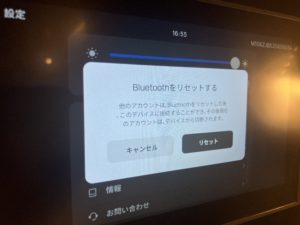
こちらの操作を行うとスマートフォンからは再度接続を設定しないと操作が行えなくなりますのでご注意ください。
ILisのシステムと直接接続が出来るのは1台のみとなっていますが、接続したスマートフォンから別のスマートフォンに接続共有を行うことが可能です。
機種変更をした場合等、最初に接続をしたスマートフォンから別のスマートフォンへ接続し直ししたい場合はリセットを行ってください。
スマートフォンとの接続方法のご説明はアプリ操作方法をご案内する際に行いたいと思います。
そして最後の【情報】!
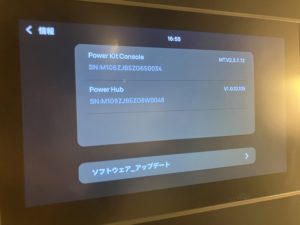
これはILisのシステム情報が表示される画面です。
ILis本体のシリアルナンバーやシステムのバージョン情報が表示されていますね。
一番下にある【ソフトウェア_アップデート】からシステムの更新や最新なのかどうかを確認することが可能です。
Wi-Fiに接続をした上で、【ソフトウェア_アップデート】を触ってみると⋯
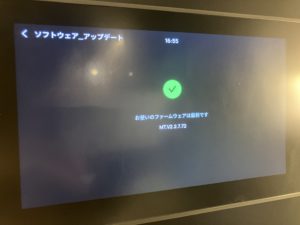
バージョンが最新の場合は、写真のようにお使いのファームウェアは最新ですと表示されます。
アップデートがある場合はアップデートボタンが表示されますので、バッテリー残量やWi-Fi環境が十分であることを確認したうえでアップデートを行ってください。
※サイバーナビでWi-Fi接続をしている場合、アップデートの途中でシステムが再起動されますのでサブバッテリー側からの電力ではなく、エンジンを始動させるなどして車両メインバッテリー側からサイバーナビを起動してアップデートを行うようにしてください。
アップデートが来ているときはILisのホーム画面にもベルのマークで通知が来るようになっていますので、時々Wi-Fiに接続して更新が来ていないかを確認してくださいね〜
システム全体の設定については以上です。
最後にILisの電源をON/OFFする方法や再起動を行う方法についてご案内をしておしまいにしたいと思います!
まずILisの電源ON/OFFについて!
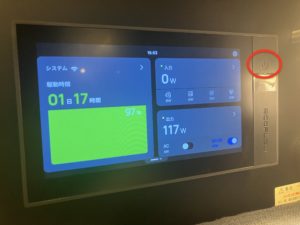
タッチパネルの画面内ではなく、画面の枠外右上にご注目!
太い赤枠で囲ったところに、電源マークがあるのがわかりますでしょうか。
ここが電源ボタンなんです!
ボタンみたいになっていないので少し分かりにくいのですが、ここを長押しすることでILis本体の電源ON/OFFを行うことが可能です。
ILis本体を手動でシャットダウンしたいときは、まず全ての入出力をOFFにした上で電源ボタンを5秒程長押ししてください。
順々にシステムシャットダウンが行われていき、数秒後にタッチパネルが無反応になります。
システムシャットダウン中にタッチパネルにふれると画面が点灯したりバッテリー残量0%で表示されることがありますが数秒待って消灯し無反応になれば正常にシャットダウンが行えています。
数秒待っても画面が点灯するようであれば電源ボタンがしっかりと押せていなかった可能性がありますので、もう一度試みてみてください。
電源ボタンは押せているかどうかが少し分かりにくいので指先でぐっと押し込んでみてくださいね!
電源をONにするときも電源ボタンを3秒程長押しすればOKです。
こちらも順々にシステムが起動していきますので、長押しの後少し待ってから操作を試みて見てください。
システム起動後は任意でそれぞれの入出力をONにしてくださいね〜
タッチパネルの電源ボタンが押しにくいということであれば、ILis本体の電源ボタンを使用する方法もあります!
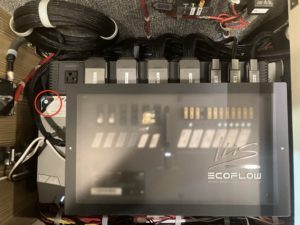
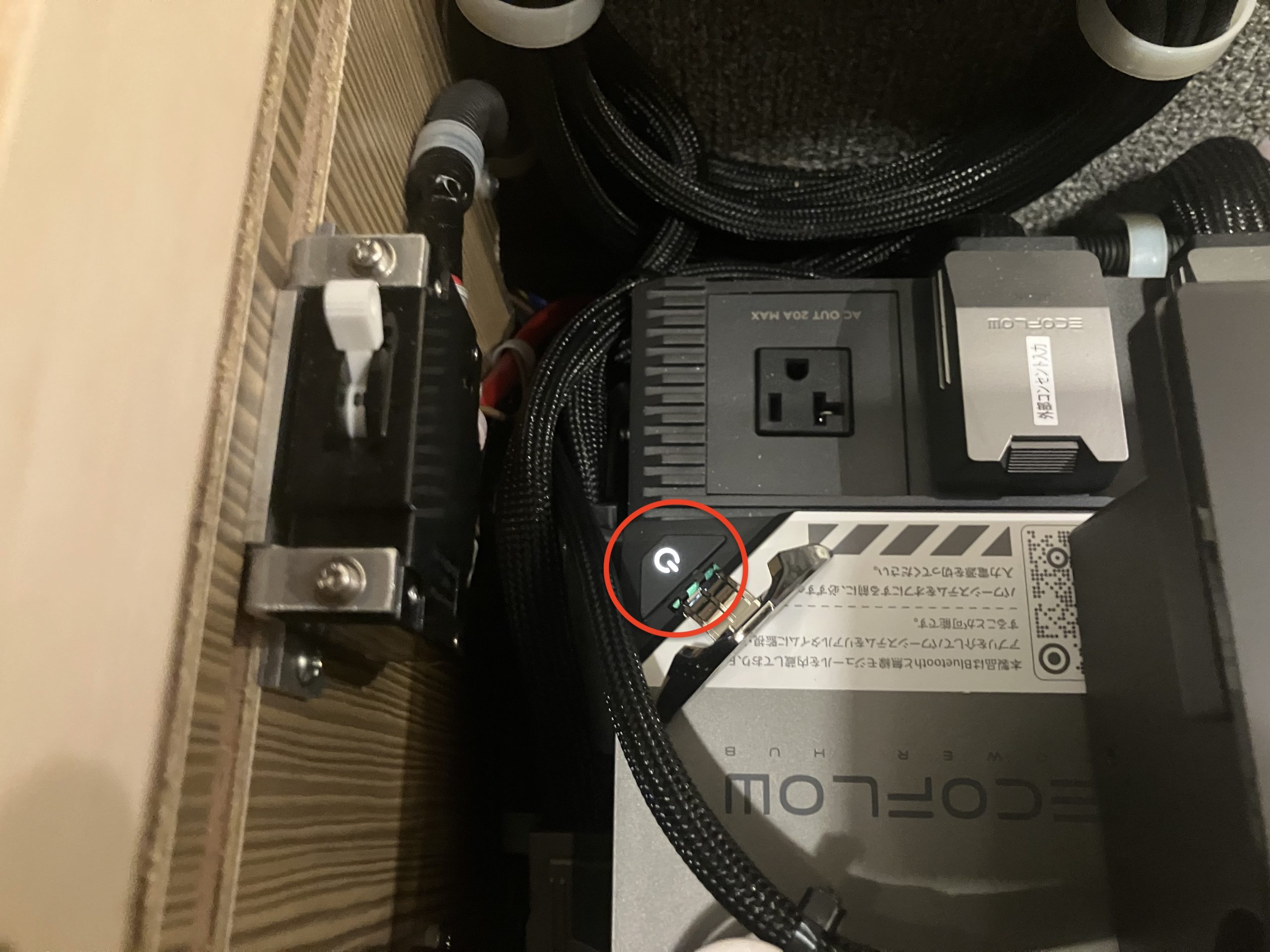
電倉庫を覗いてみるとILis本体が見えるのですが、赤丸で囲った位置に電源ボタンがあります。
操作方法はカバーを持ち上げて、ボタンを数秒長押しで電源ON/OFFを行うことが出来ます。
こちらはしっかりとボタンになっているので押しやすいので、タッチパネルでうまく出来ない場合はこちらで試してみてください!
ここでちょっと寄り道ですが、電源ボタンの上にコンセントがあるのがわかりますでしょうか。
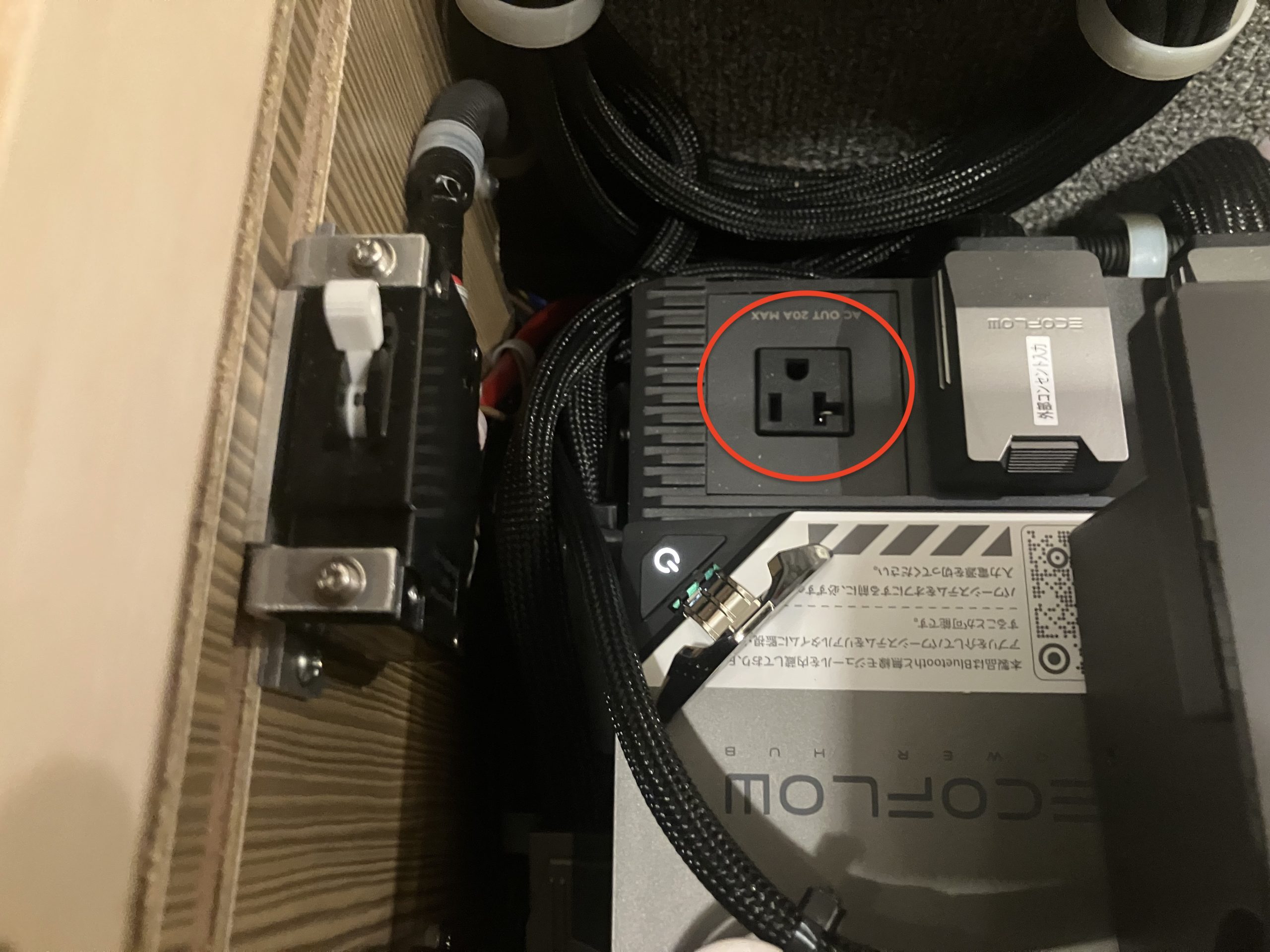
これは一体何なのかというと⋯
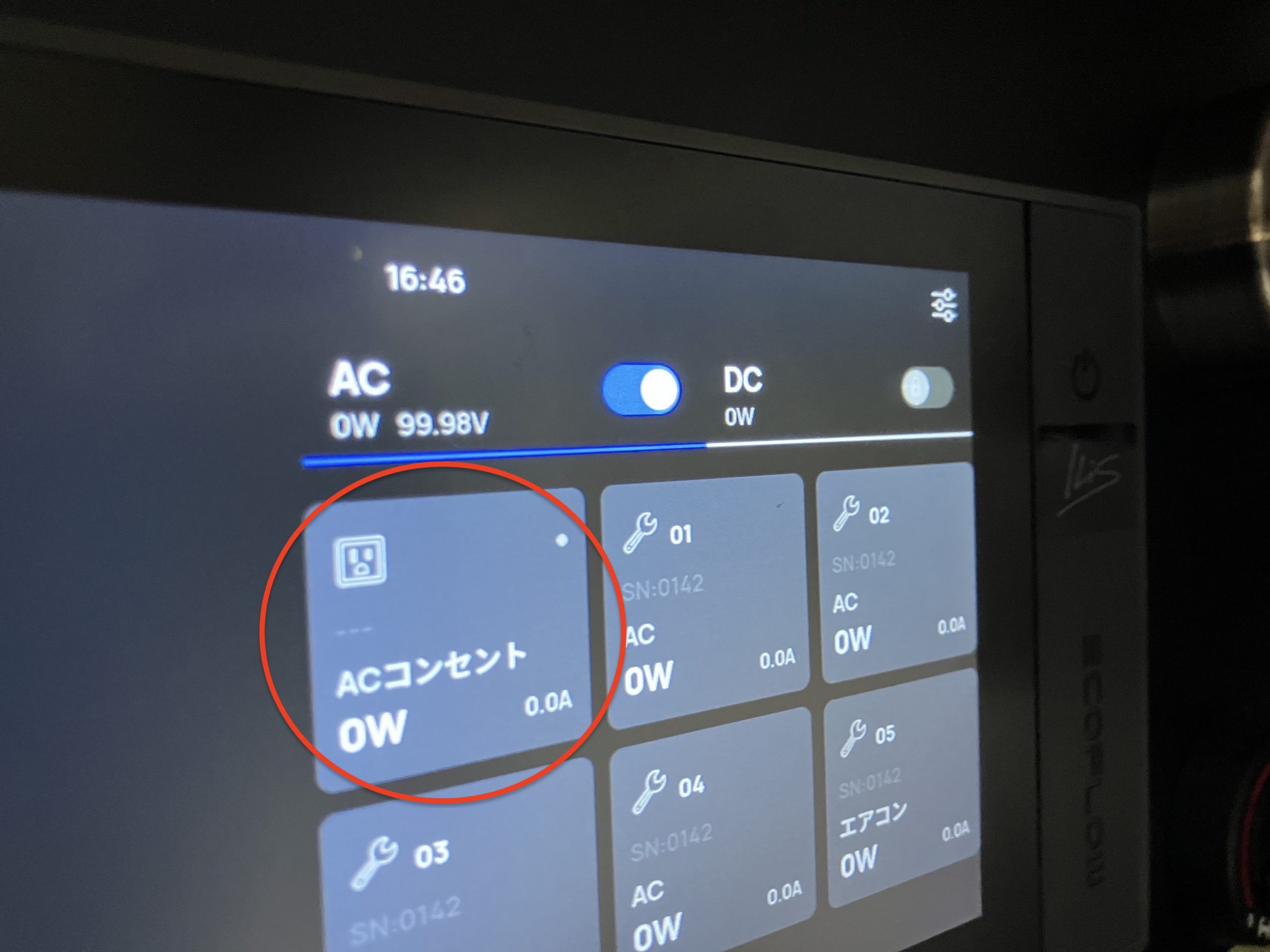
【AC出力】の一番左上に表示されている窓の部分に繋がっているコンセントなんです!
つまりここからも100Vの家電等を使うことができるわけですね。
コンセント部分をよーく見ると写真では逆さまになってしまっていますが【AC OUT 20A MAX】と書かれています。
このコンセントは車内各所のコンセントとは異なり、ILis本体に直接備わっているコンセントかつ別枠になっている為、20A(100Vで2000W)まで使うことが出来るわけです。
ただし、全てのAC出力の合計は3000Wまでということにご注意ください!
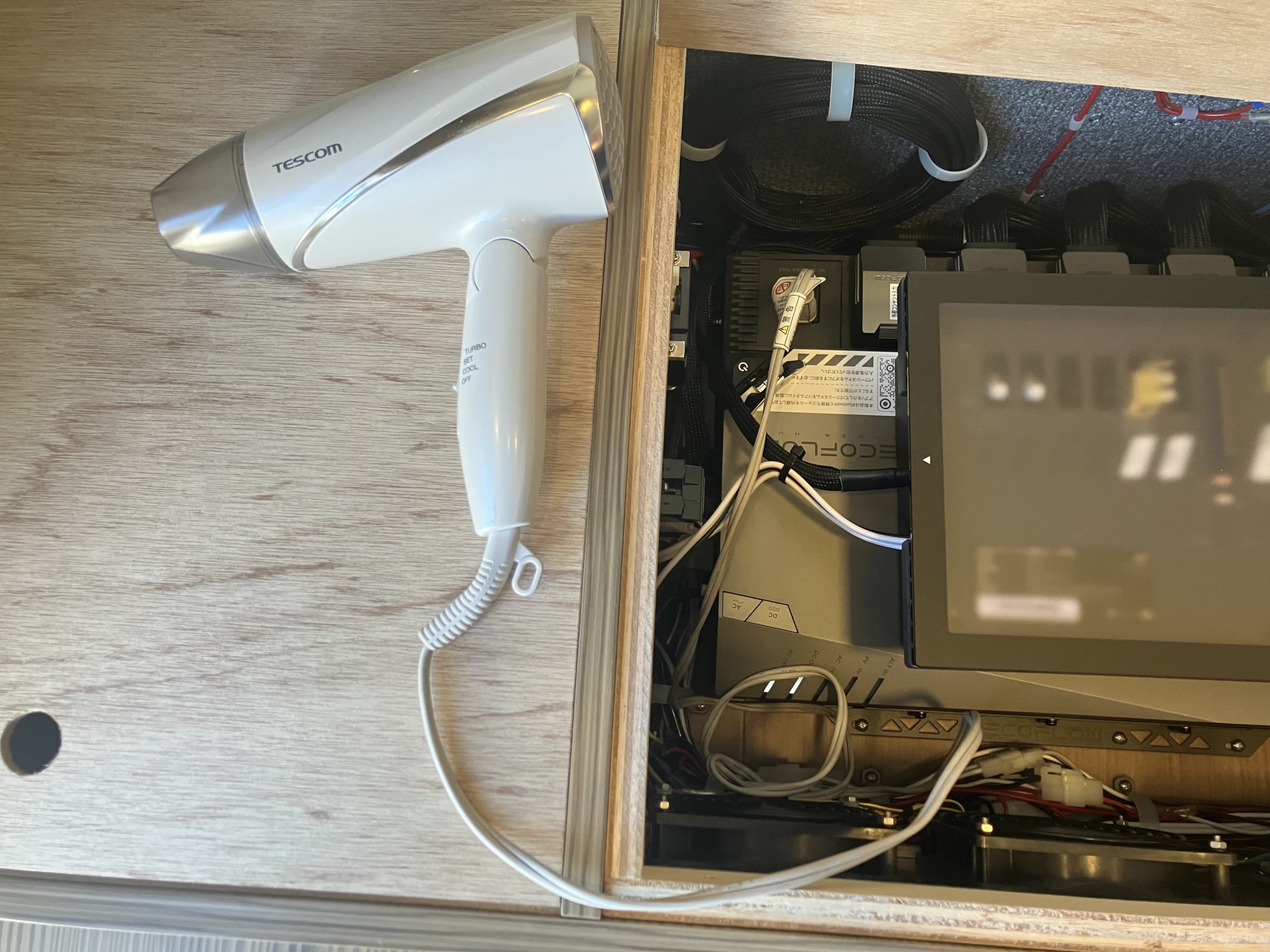
本当に使うことが出来るのか、試しにドライヤーを繋いでみました!

ドライヤーのスイッチを入れると12.7Aの電気が一番左上の窓に流れているのがわかりますね!
ILis本体には電源ボタン、コンセント、そして様々なケーブルが繋がっているのですが、これには【パワーハブ】という名称がついてます!
どんなケーブルが繋がっているのか詳しく見てみましょう。
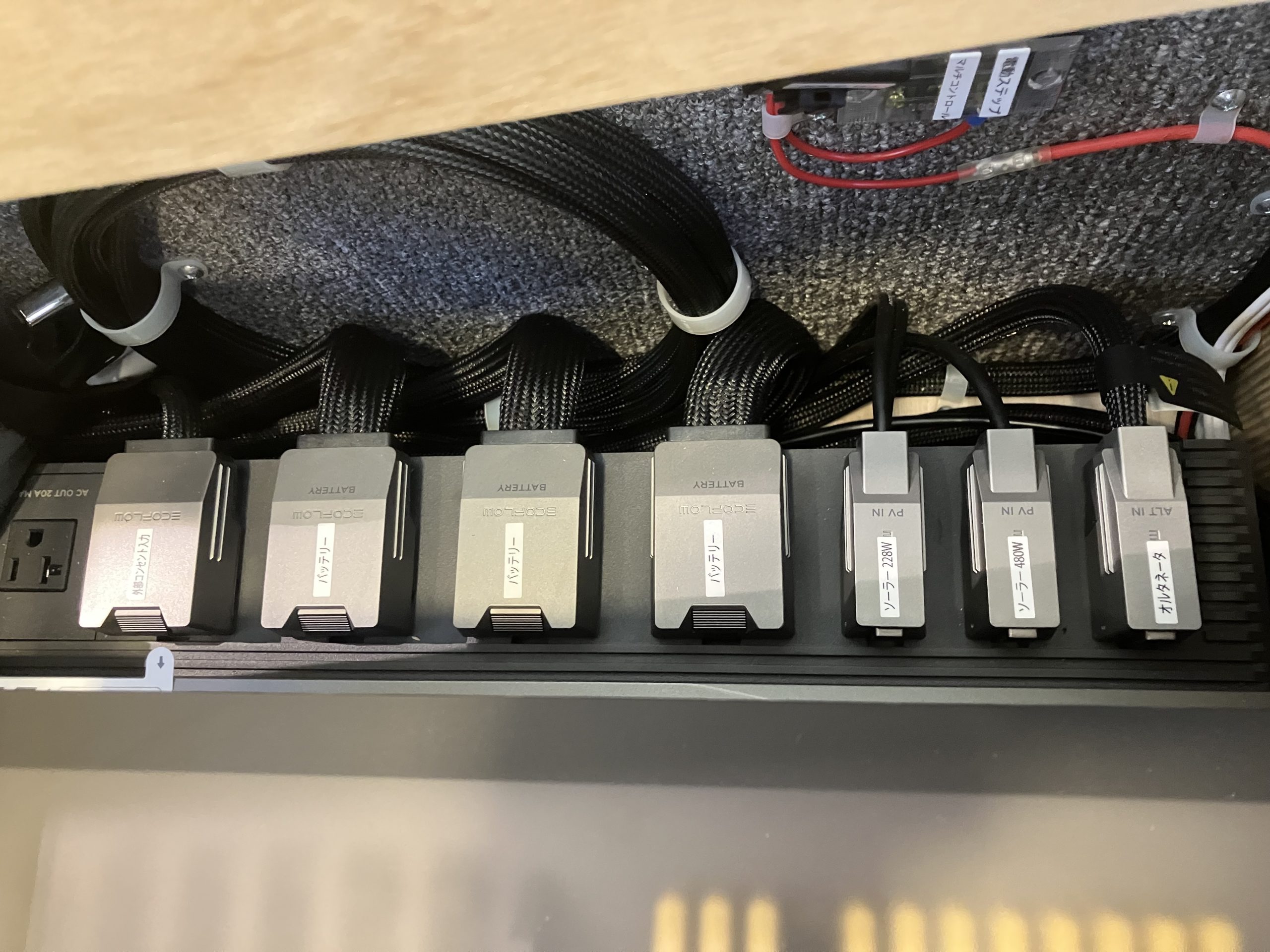
まずは奥側(運転席方向)にずらりと並んだケーブル!
それぞれどのケーブルなのか記載がありますね。
※車両完成後に取付を行ったケーブルに関しては記載がない場合や接続ケーブルの数と配置については年式/オプションにより異なります。
向かって右から、【オルタネーター】【ソーラー480W】【ソーラー228W】と少し細いケーブルが繋がっていますがこれが【入力】ケーブルなんですね。
それぞれが独立して接続されているので、ILisの特徴である”同時入力”が可能になるわけです!
【バッテリー】と記載のあるケーブルはその名の通り、バッテリーと繋がっているケーブルですね。
2025年モデルからはバッテリーが3つ搭載ですので3本接続されています!
最後は【外部コンセント入力】、これは外部電源のことですね〜
続いてパワーハブの側面を見てみましょう。
車種によってはやや確認がしずらいのですが、パワーハブの向かって左側面を見てみると⋯
※写真はわかりやすくする為、ZILかつバッテリーを一つ取り外して撮影しています。
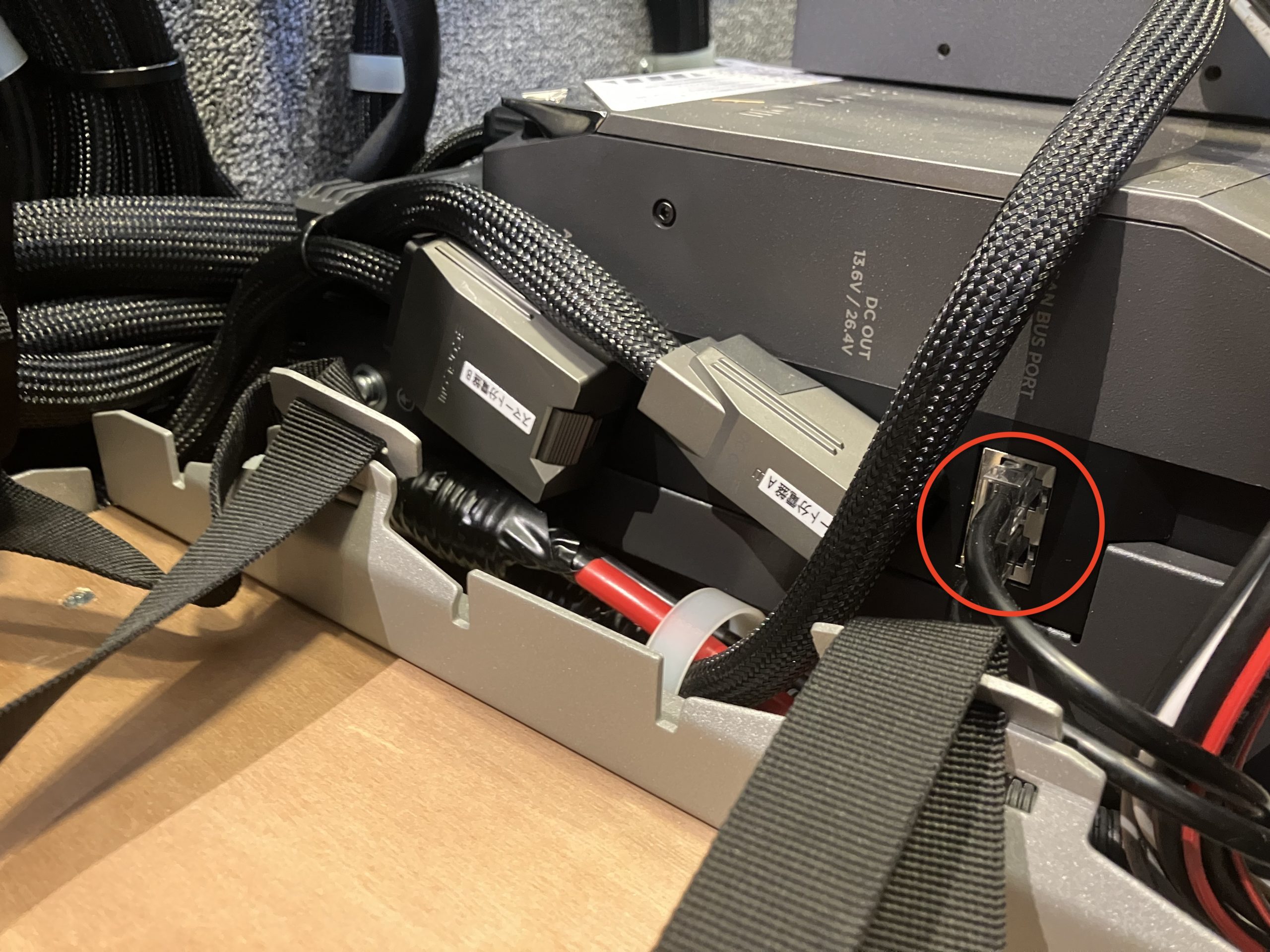
側面にも2本太いケーブルが繋がっていますね!
ケーブルで記載が隠れてしまっていますが、後述の分電盤に接続されているAC出力とDC出力のケーブルです。
そして少し分かりにくいですが、赤丸で囲った位置にRJ45コネクタ(パソコンで使うLANケーブルと同じコネクタ)が2本接続されています。
左側面に接続されているケーブルは年式やオプション関係なく一律で2+2の合計4本です。
ILisになんらかのトラブルが発生してしまい、ボタンによる再起動を試みても症状が改善しなかった場合、パワーハブに接続されている全てのケーブルを抜き差しすることで改善することがあります。
まずはタッチパネルで全ての入出力をオフにした後、パワーハブに接続されている最大11本のケーブルを全て抜き、数分待ってから差し直しを行ってください。

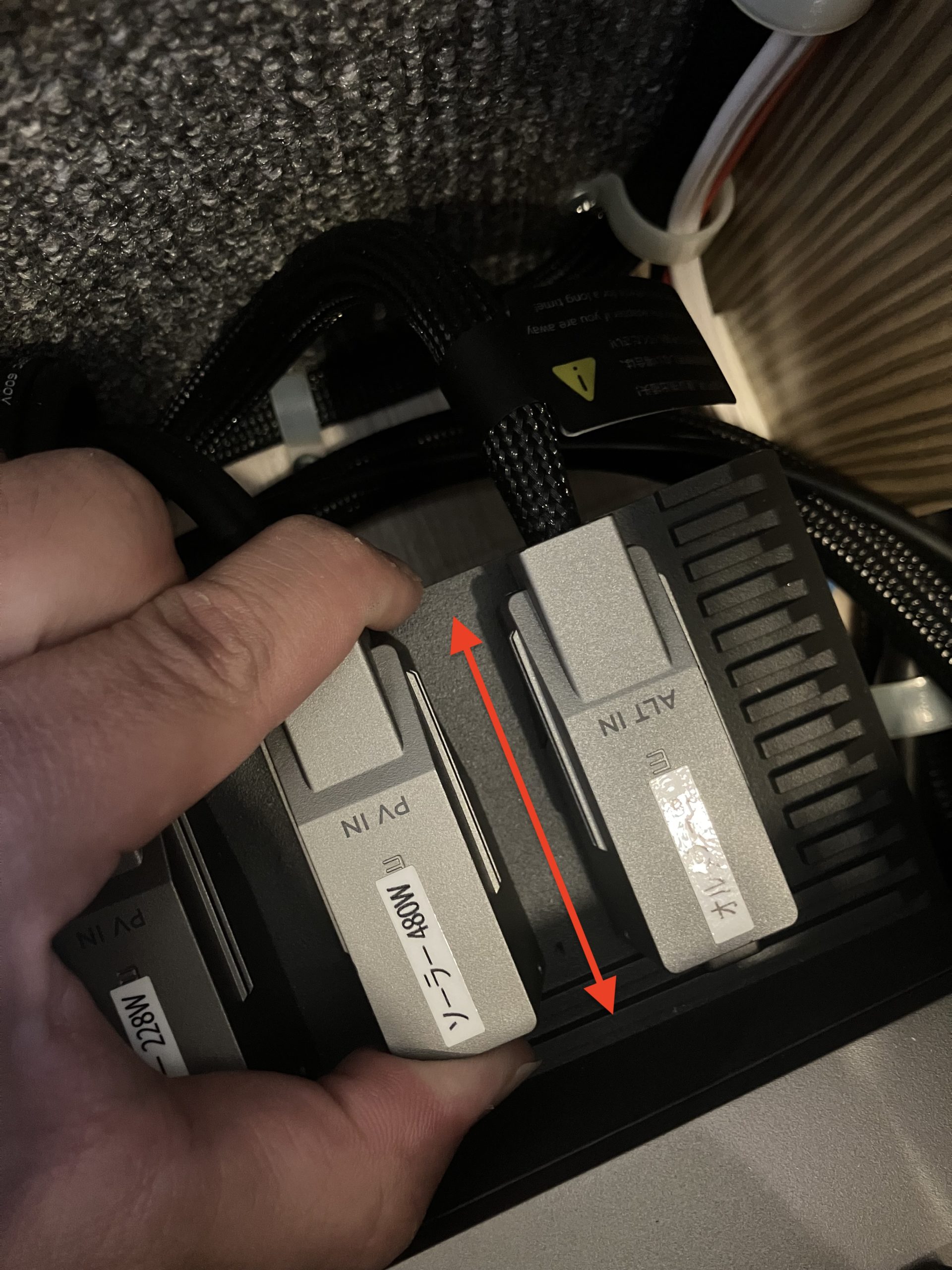
ケーブルは赤丸で囲った位置を親指で押しながら、グリグリっと前後に動かすとケーブルを抜くことが出来ます。
差し直すときは最後までしっかりと押し込んでくださいね!
ケーブルを全て抜くと強制シャットダウンが行われ、差し直しを行うと再起動が行われます。
なにかトラブルが発生してしまった際は、まずはボタンによる再起動を試みたあと、改善しないようであればケーブル抜き差しでの再起動を試してみてください。
再起動後は必要に応じて入出力をONに戻すのをお忘れなく!
続いて、パワーハブの上に乗っかっているILisのロゴが入ったボックスですが、これが【分電盤】です。

分電盤の蓋を開けると、ブレーカーやヒューズが見えますね。

AC入力をONにしてもエアコンやコンセントが使用できない!というときはまずこのブレーカーが落ちていないかどうかを確認してみてください。
DC出力についても何らかの原因でヒューズが飛んでしまった場合は、予備ヒューズと差し替えることで応急処置が可能です。
※DCヒューズ切れの場合はタッチパネルにエラーが出続けてしまうので、応急処置のあとは平型20Aヒューズをご用意の上、取付をお願いします。

そしてパワーハブ&分電盤の横にはバッテリーがしっかりと固定されていますね!
※車種や年式により配置が異なります。
最後に恒例のまとめをしてILis大解剖は終わりにしたいと思います。
【基本操作編&注意点】
◯ILisの再起動はタッチパネルかパワーハブ(ILis本体)の電源ボタンから!
症状が改善しない場合はパワーハブに接続されているケーブルを全て抜いてから数分待って差し直し!
※再起動を行う前に入出力をOFFにすることを忘れないように!
ILisのココがすごいポイントは…
◯Wi-Fiと接続することでリモートで操作やモニタリングが行える!※要Wi-Fi環境
◯Wi-Fiに接続することでシステムがアップデートを重ねていく!
Par1からPart3にも及ぶILis大解剖はいかがでしたでしょうか。
現在ILis搭載のお車をお使い頂いているお客様はお使い方のご参考に、これからお車をご検討頂いているお客様は検討材料の一つにしていただけると幸いです。
※皆様へお願い※
神奈川店ではお客様のお問い合わせが増えているため、商談・車両確認等においては完全予約制にさせていただいております。
ご不便をおかけいたしますが、御用の際は必ず事前にお電話等でご予約いただきますようお願い申し上げます。
万が一ご予約なくご来店された場合はお待ちいただくこととなりますのでご了承ください。
※重要事項※
神奈川店にて修理のご希望のお客様は事前にご予約をお願いしております。
ご不便をおかけいたしますが、何卒よろしくお願いいたいます。
ラインでのお問い合わせ、各予約等も承っております。
↓↓↓お友達追加はこちらから↓↓↓


↓↓↓インスタグラムもやってます↓↓↓